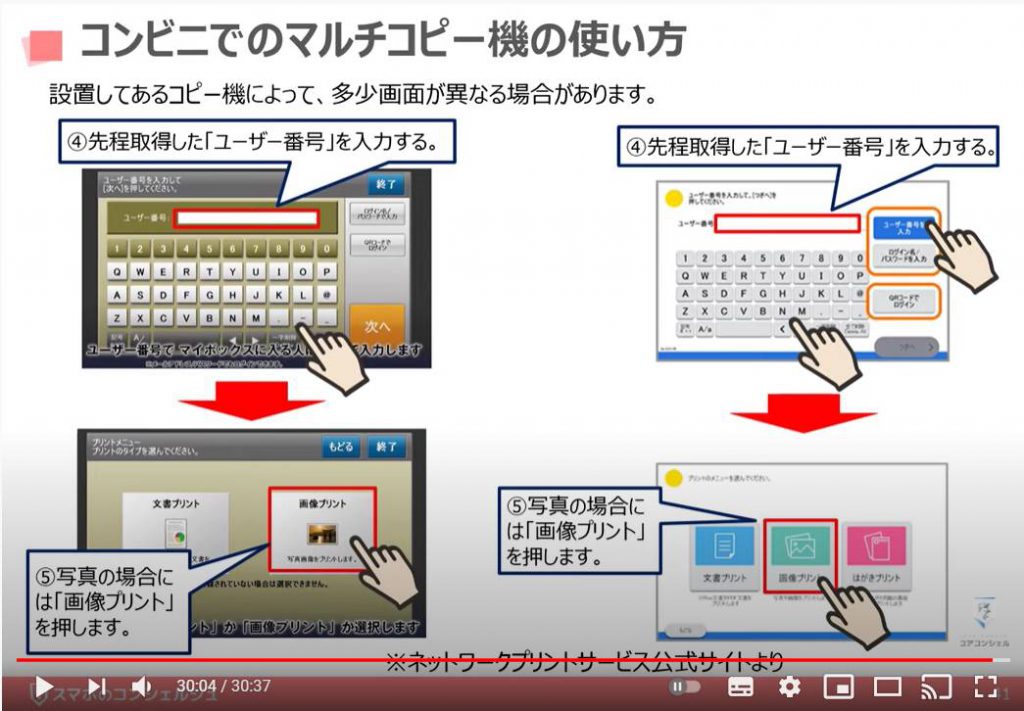
ネットワークプリント 使い方. ①操作メニューから[プリントサービス]>② [ネットワークプリント]をタップします。 ③記録しておいた「ユーザー番号」を入力し、④[次へ] をタップします。 続いて、プリントタイプを選択 ※3 します。ここで、b5~a3サイズなど色々なサイズを選択することが可能ですが、ここでは一例として、l/2l判写真の印刷について説明します。 プリントサービスを選択します。 ネットワークプリントを選択します。 ユーザ番号を入力し、次へを選択します。 ファイルの一覧が表示されるので、すべて選択し、次へボタンを選択します。 必要な設定をした後に、プリント開始を選択します。
 ローソン・ファミマで簡単コンビニ印刷!会員登録なしでも利用可能~ネットワークプリントの使い方を解説~ スマホのいろは from iroha.corecon.co.jp
①操作メニューから[プリントサービス]>② [ネットワークプリント]をタップします。 ③記録しておいた「ユーザー番号」を入力し、④[次へ] をタップします。 続いて、プリントタイプを選択 ※3 します。ここで、b5~a3サイズなど色々なサイズを選択することが可能ですが、ここでは一例として、l/2l判写真の印刷について説明します。 ネットワークプリントとは、「スマホ」「タブレット」「パソコン」に保存している「写真」「pdfファイル」「word(ワード)」「excel(エクセル)」「ppt(パワーポイント)」等を「ネットワークプリント」を使って簡単に ローソン・ファミマのマルチコピー機 で 印刷 することができます。. プリントサービスを選択します。 ネットワークプリントを選択します。 ユーザ番号を入力し、次へを選択します。 ファイルの一覧が表示されるので、すべて選択し、次へボタンを選択します。 必要な設定をした後に、プリント開始を選択します。
プリントサービスを選択します。 ネットワークプリントを選択します。 ユーザ番号を入力し、次へを選択します。 ファイルの一覧が表示されるので、すべて選択し、次へボタンを選択します。 必要な設定をした後に、プリント開始を選択します。
ネットワークプリントとは、「スマホ」「タブレット」「パソコン」に保存している「写真」「pdfファイル」「word(ワード)」「excel(エクセル)」「ppt(パワーポイント)」等を「ネットワークプリント」を使って簡単に ローソン・ファミマのマルチコピー機 で 印刷 することができます。. ①操作メニューから[プリントサービス]>② [ネットワークプリント]をタップします。 ③記録しておいた「ユーザー番号」を入力し、④[次へ] をタップします。 続いて、プリントタイプを選択 ※3 します。ここで、b5~a3サイズなど色々なサイズを選択することが可能ですが、ここでは一例として、l/2l判写真の印刷について説明します。 ネットワークプリントサービス の使い方 ネットワークプリントサービス は クラウドタイプの 印刷 サービスで、クラウド上に 印刷 するファイルをアップして コンビニの コピー 機でファイルをダウンロードするというプロセスになる。
0 Response to "ネットワークプリント 使い方"
Posting Komentar